
两种采集模式
操作驱动:每次点击截一张点击前的图。录屏:保留一段连续 H.264 视频,同时用点击与光标停顿实时拆成步骤。
操作驱动
录屏 · 光标停顿拆分
StepShot 录制你在 Mac 上的真实操作,自动识别每次点击与输入,再用 AI 梳理结构、润色说明,生成可导出的分步教程、SOP 和培训文档。
版本 {version} Build {build}({date}) | 支持 macOS 14+ 及以上
通用二进制 · Apple 公证 · 无需注册账号 · 激活后离线可用
StepShot 是 macOS 操作教程与 SOP 制作工具。本网站无需登录即可浏览。Google Drive 导出仍在开发与审核中;启用后仅在你主动选择时保存导出文档,不用于训练 AI,也不用于生成未经同意的私密影像(AI NCII)。详情见隐私政策。
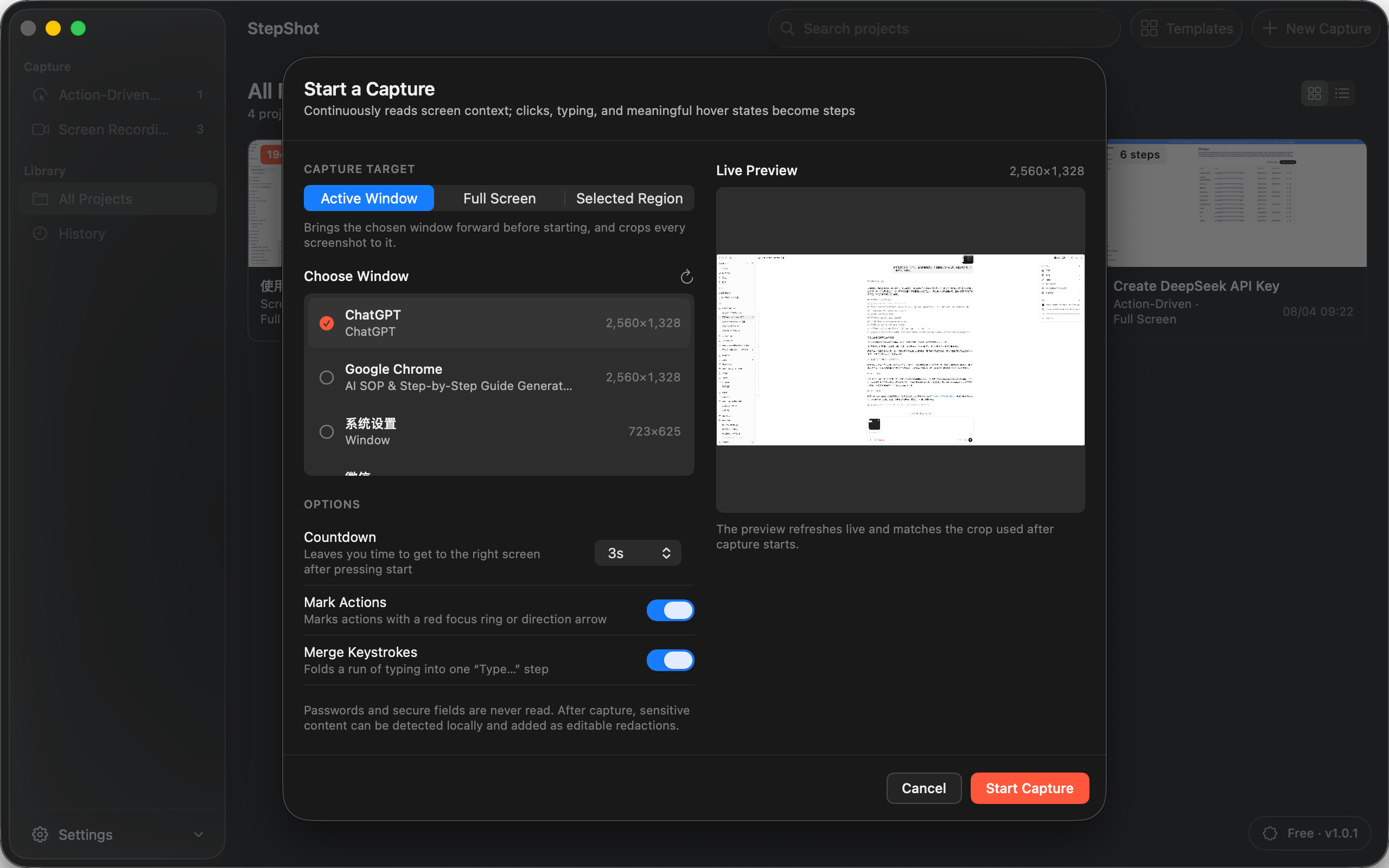
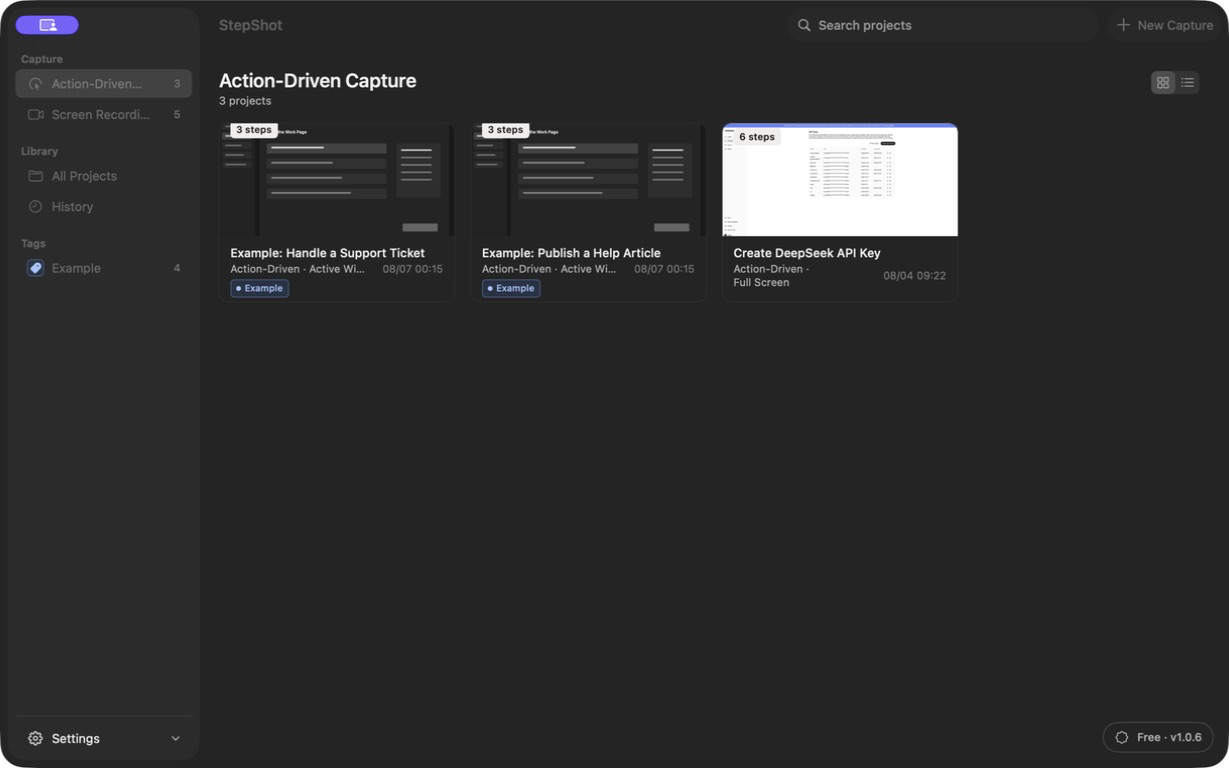
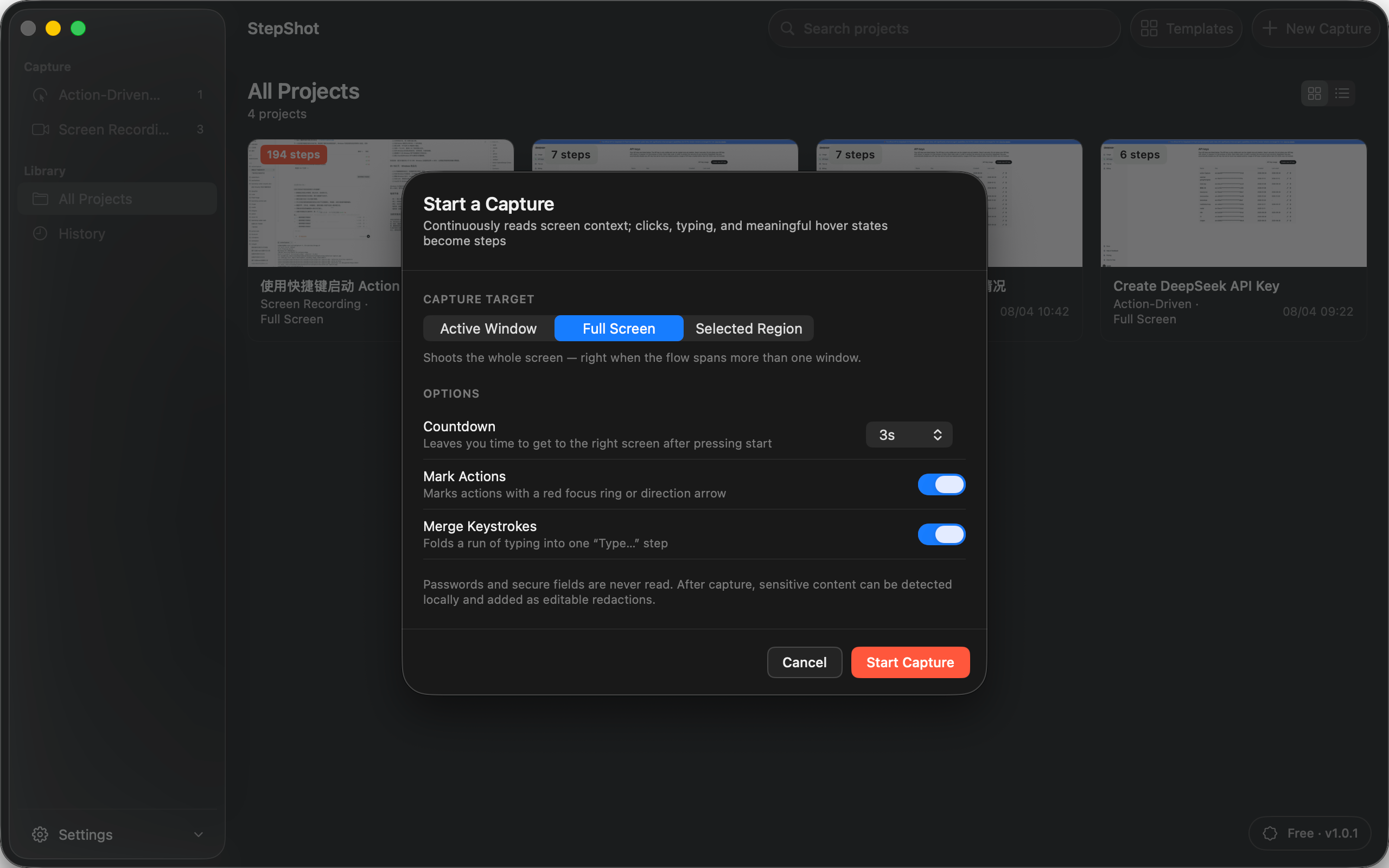
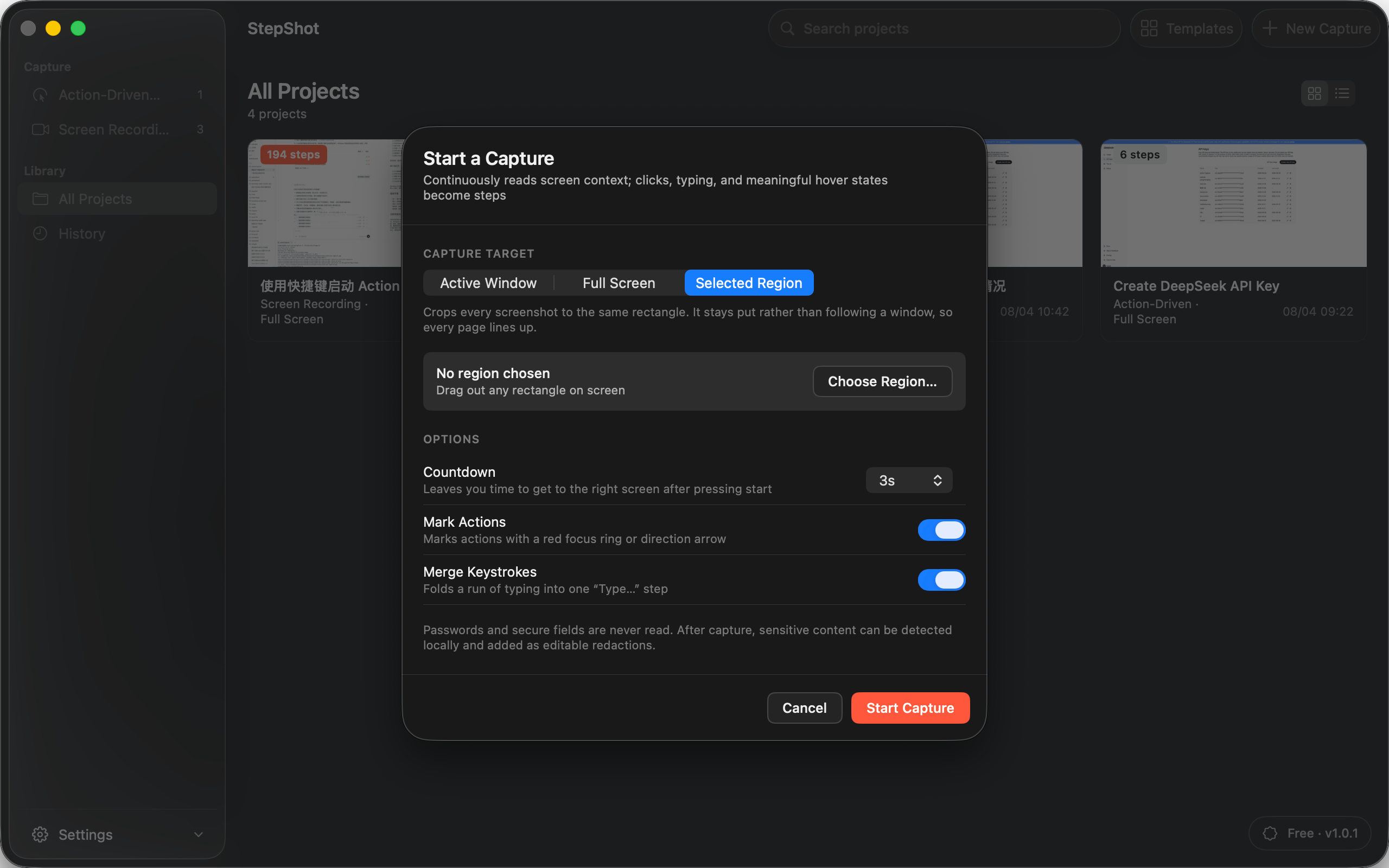
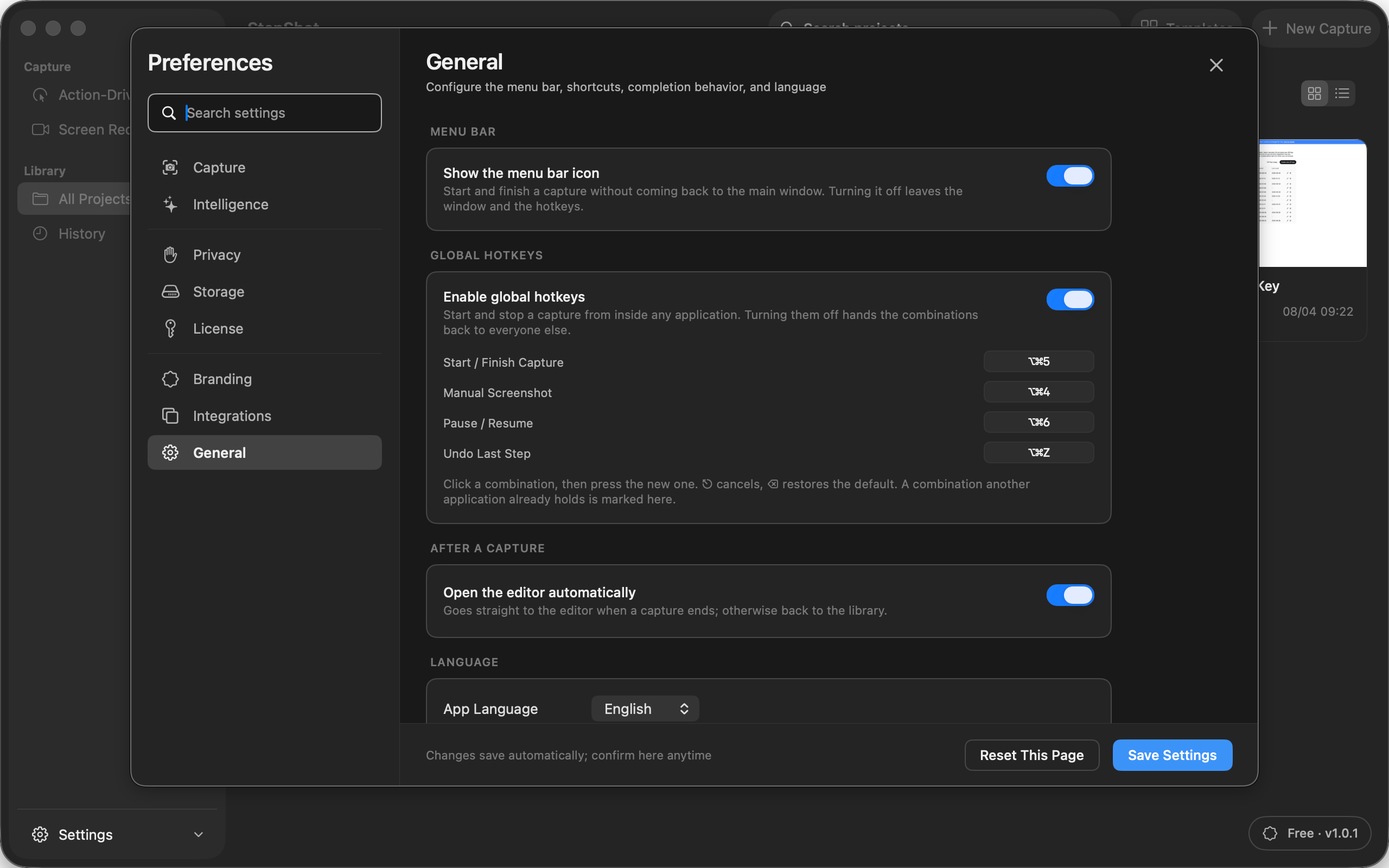
一份 12 步的教程
手动做
42分钟
用 StepShot
4分钟
省下的其实不是那 38 分钟。是你下次改了流程之后,还愿不愿意再写一遍文档。
核心循环
写图文教程真正花时间的从来不是做那件事,而是记录它。StepShot 把记录这一层整个拿走:你照常操作,它在旁边把文档写完。
监听点击与按键。每一次有意义的操作生成一个步骤,含点击前的截图、元素标签、角色与坐标。
直接从辅助功能树写标题——「点击『保存』」「输入邮箱」。用的是系统给的语义,不是猜出来的。
重排、合并、跳过、插入备注与分节标题;箭头、文字、序号徽标与打码,全部所见即所得。
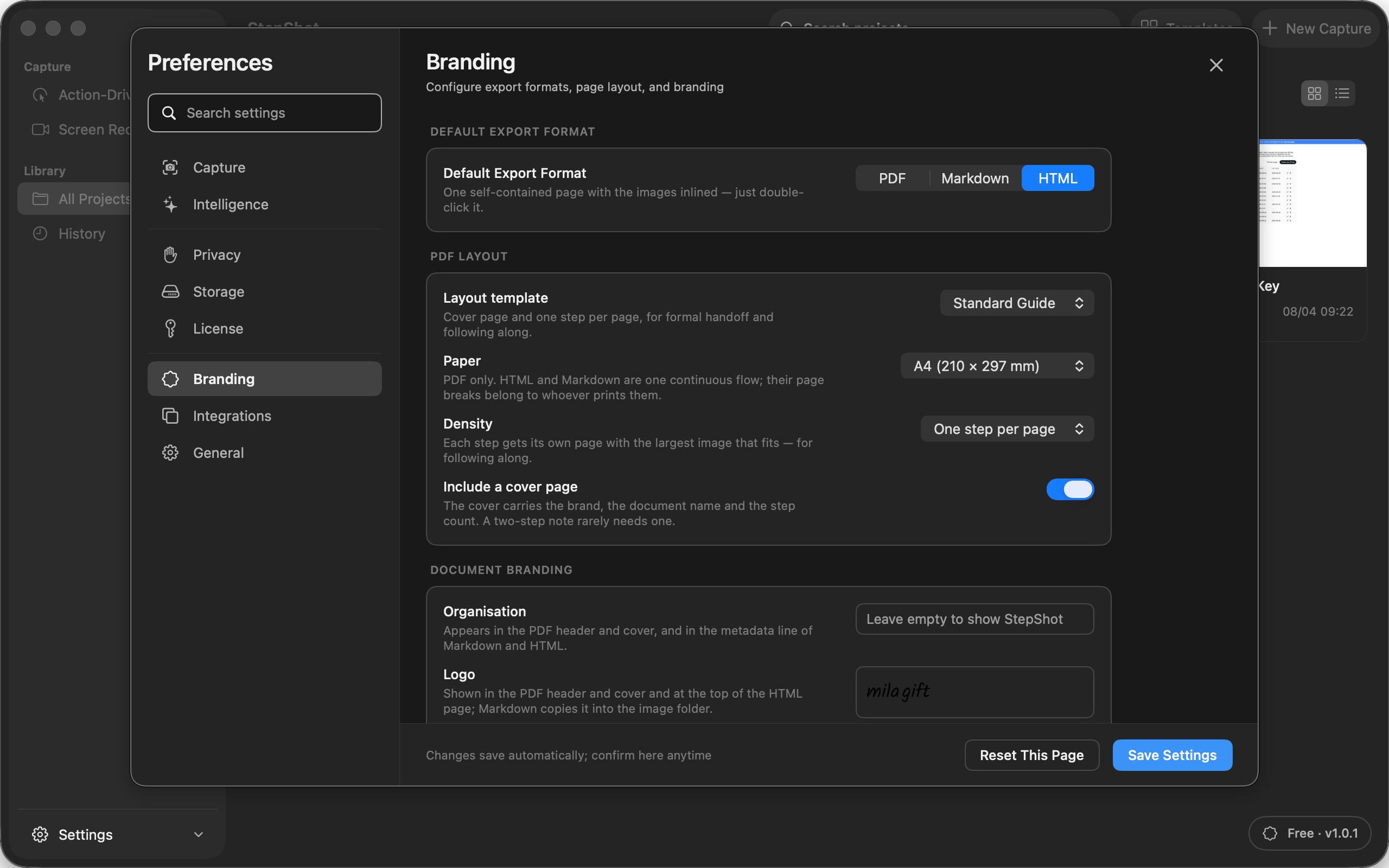
PDF、Markdown、HTML,带上你的 Logo、主题色与页脚,按 A4 或 Letter 排好版。
实时演示
两种模式都在采集的同时就把步骤拆好——不是录完再算。
事件流
生成的教程
共 0 步滚动与连续按键不会各自变成一步——按键会折叠成一个「输入…」步骤,滚动只负责结束当前的输入串。
成品
不是一堆截图,也不是一段要别人自己看的录屏。是一份带编号、带说明、按你的品牌排好版的文档。
点击「设置」
在右上角的头像菜单里打开设置面板。后面三步都在这个面板里完成。
选择「账户」
左侧第二项。若你的版本没有这一项,说明管理员尚未开通。
封面、页眉页脚、A4 或 Letter
纸张默认跟你所在地区走,而不是一律 Letter——三种界面语言里只有一种地区用它。
紧凑模式真的会变紧凑
图片高度设了上限,否则第一张截图就吃掉整页,「紧凑」和「每页一步」会排出一模一样的文档。
页脚是一行,不是两行拼一起
你写的保密声明会替换掉文档标题,而不是被它挤到截断——被截断的保密声明比没有更糟。
# 新员工入职 SOP
## 1. 点击「设置」
在右上角的头像菜单里打开设置面板。

## 2. 选择「账户」
左侧第二项。若你的版本没有这一项,说明
管理员尚未开通。
一个文件 + 一个同名文件夹
文件夹叫「文档名-images」而不是笼统的 images。导出常落在下载文件夹里,一个通用名会跟上次导出合并,把过期截图留在里面。
采集到的标签会被转义
标题是别的应用给的文本,这个应用没写过。一个叫 ** 的按钮必须原样显示,带 <script> 的不能变成标记。
新员工入职 SOP
点击「设置」
截图内嵌,一个文件
每张图都是 data: URI。没有 CDN 字体,没有远程样式表,没有任何一个外部请求。
别人的截图不该联网
一份由某人屏幕内容构成的教程,被打开时不应该向任何地方报告这件事。代价是体积,那正是图片质量设置存在的意义。
功能
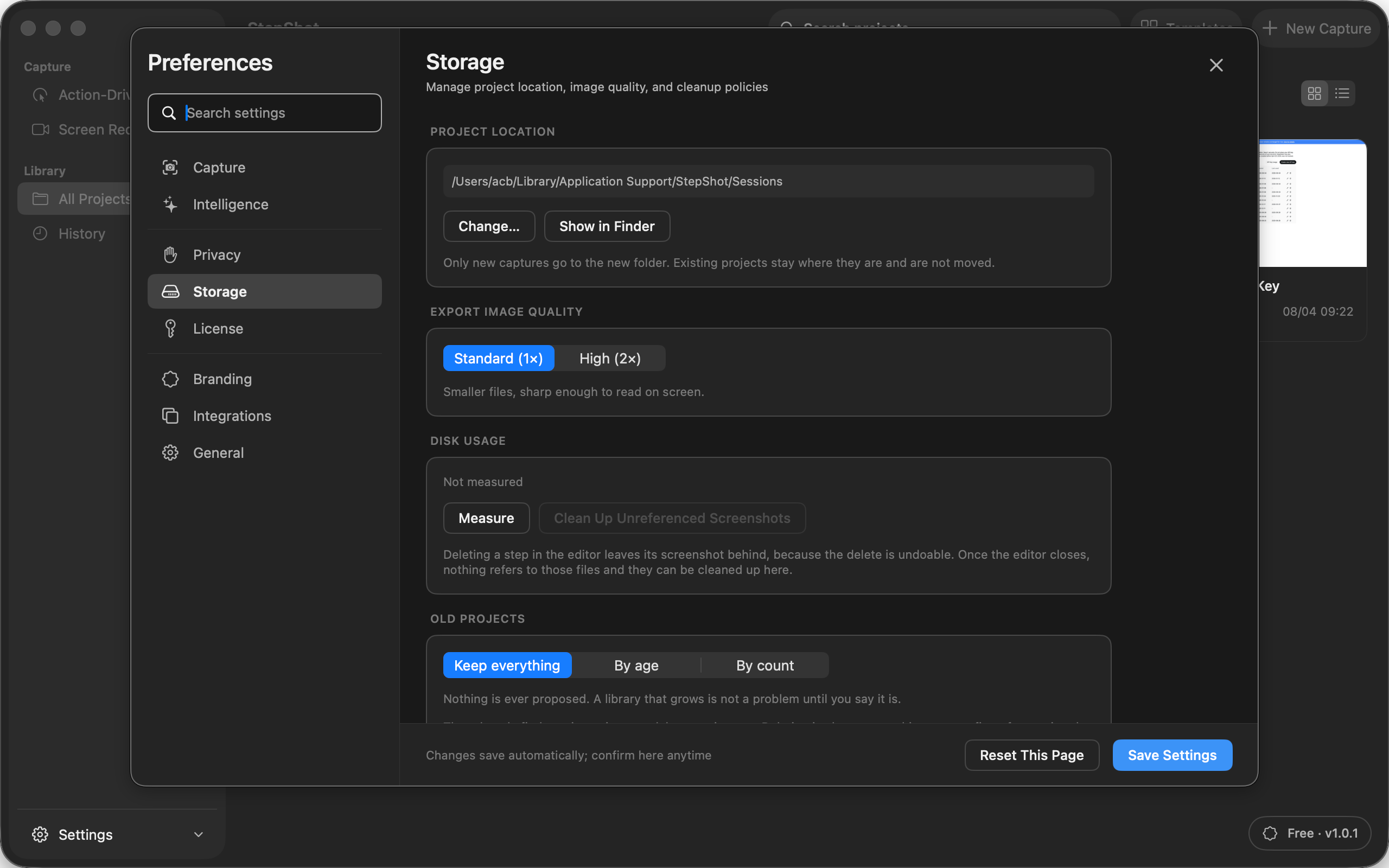
操作驱动:每次点击截一张点击前的图。录屏:保留一段连续 H.264 视频,同时用点击与光标停顿实时拆成步骤。
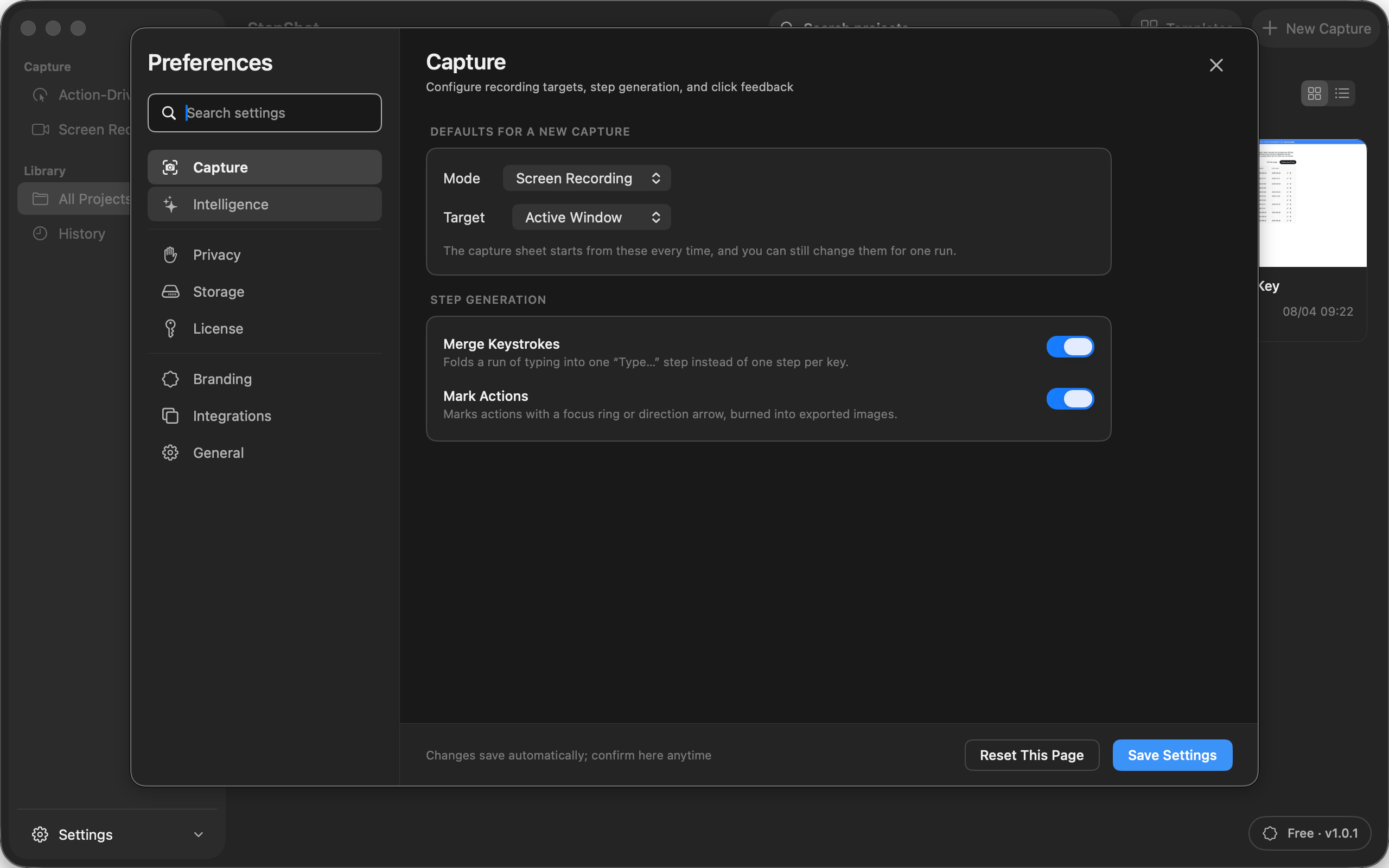
裁剪到操作区域并保留上下文。松紧度 1–5 级,改变的只是显示多少。
比例从头到尾没变。松紧度只决定看到多少,不决定形状——一份每页裁剪比例都不同的教程,读起来像事故。
像素被降采样再放大,不是模糊、也不是盖一层。导出的位图里没有可恢复的原始内容。
画布与三种格式共用同一个渲染器,预览直接跑真正的 PDF 导出。你批准的那一张,就是发出去的那一张。
整个重点就是在别的应用前台时也能用——你正待在你要记录的那个应用里。
「导出哪些步骤、什么分辨率、怎么合成」只回答一次,所以 Markdown 不会混进 PDF 已经正确跳过的那一步。
封面、页眉页脚、A4 / Letter、紧凑或每页一步
Markdown
一个文件加一个以文档命名的图片文件夹
HTML
图片内嵌为 data: URI,打开时零外部请求
多对多的标签,胜过一棵文件夹树。搜索、复制、重命名,中断的草稿会被认出来并交还给你。
权限与隐私
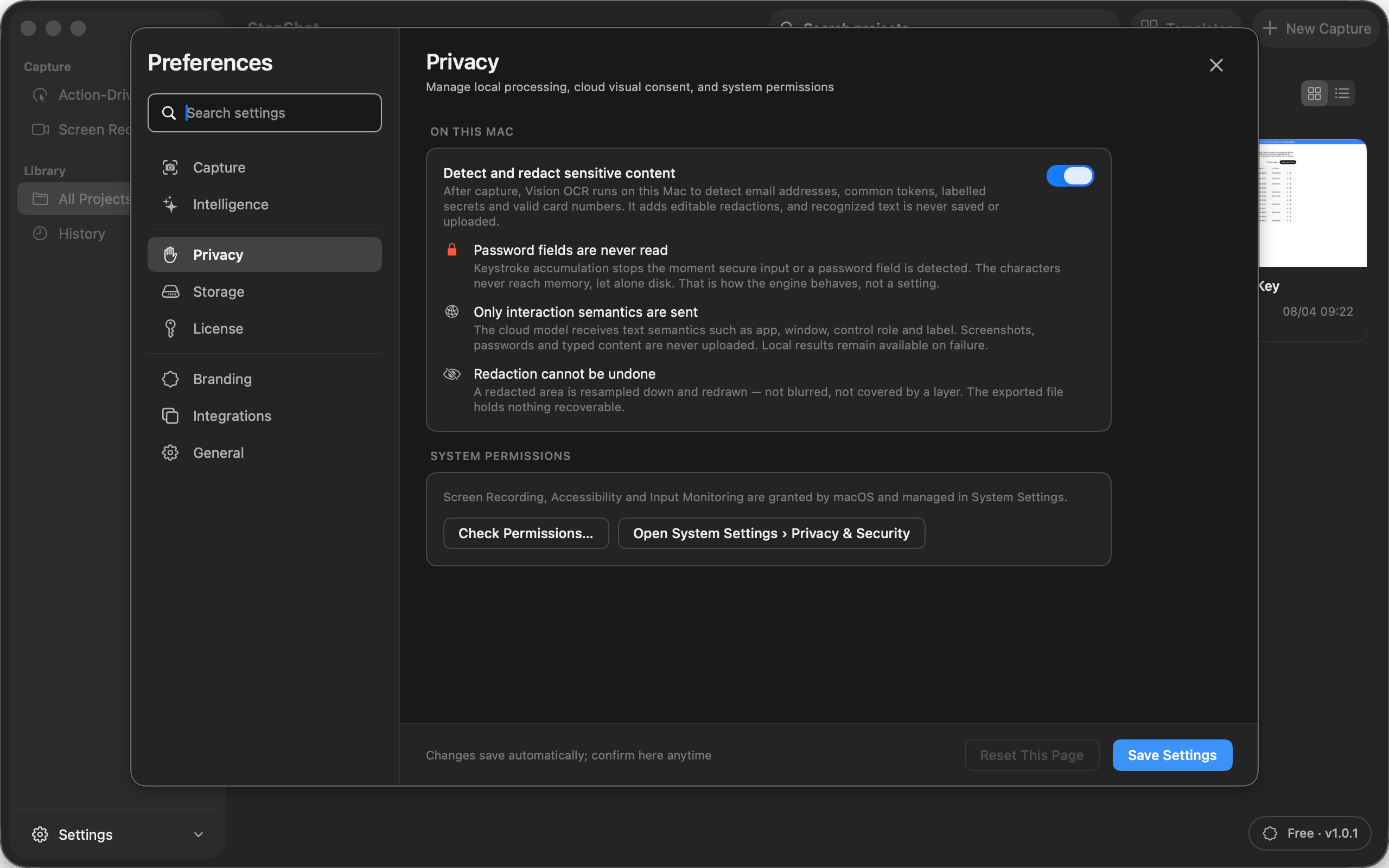
项目与图片留在本机。没有账号、没有遥测、没有后台上传。三项系统权限各自只用于一件事,被拒绝时的降级路径也都是明确的。
安全字段绝不读取。这不是一个可以关掉的开关,是引擎的不变式——密码框里的字符从不进入内存,更不会写盘。
打码烧进位图。导出文件里不含可还原的原始像素。
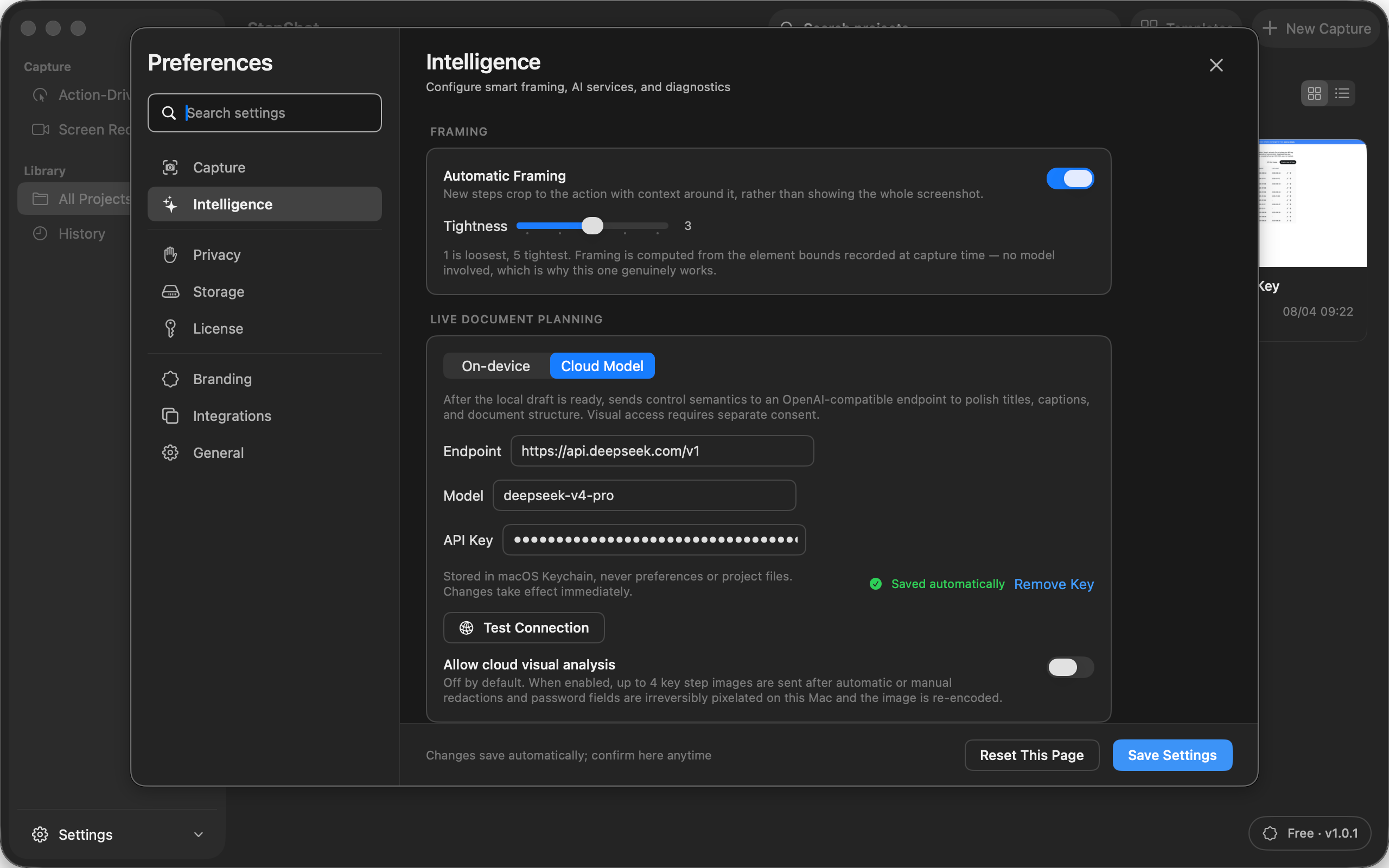
云端能力默认关闭。默认只发送文字语义;只有你另行开启视觉分析时,最多四张在本地打码、缩放并去除元数据的样本才会发给你选择的服务商。凭据存在钥匙串里。
| 系统权限 | 用于 | 若被拒绝 |
|---|---|---|
| 屏幕录制 | 截取屏幕与录屏画面 | 阻断 · 采集禁用 |
| 辅助功能 | 读取元素标签、角色与坐标 | 降级 · 仅截图,标题更弱 |
| 输入监控 | 检测点击与按键以触发步骤 | 降级 · 退回热键手动截图 |
| 文件与文件夹 | 把项目保存到你指定的位置 | 退回应用容器存储 |
首次运行的向导会按顺序申请,并提醒你:macOS 按进程缓存授权结果,授予后通常需要重启应用才生效。
工程
每次发版都要过同一组闸门:确定性的质量基准、500 步项目的压力回归、连续录制与异常退出恢复。
95%
有效步骤召回率下限
8%
噪声误纳上限
500
步项目的编辑与存取压力测试
60min
连续录制耐久验收
指标来自可复现的合成基准与真机语料,报告随每次 CI 留存。它证明的是评测链路与规划器保持稳定,而不是在任意应用里都 100% 准确。
谁在用
报销、审批、发布流程——做一遍就是写一遍。
带图的解答比一段文字省掉三轮往返。
带自家 Logo 与主题色的 PDF,直接进交付包。
入职清单一次录好,改版时只重录变化的几步。
新闻
围绕真实流程采集、分步指南、隐私优先的 AI 与文档导出,持续发布可搜索、可复用的内容。
Product information · Oct 19, 2026
Check the public installer, feature claims, pricing, privacy and links against the download page.
Publishing checklist · Oct 18, 2026
Verify evidence, privacy, links and final exports before readers rely on an SOP.
Documentation comparison · Oct 17, 2026
Compare evidence, maintenance, privacy and export needs before choosing an SOP format.
常见问题
macOS 14 及以上,Apple Silicon 与 Intel 都支持。需要 14 是因为截屏走的是 ScreenCaptureKit 的现代接口;支持 13 就得把已废弃的旧路径请回来。
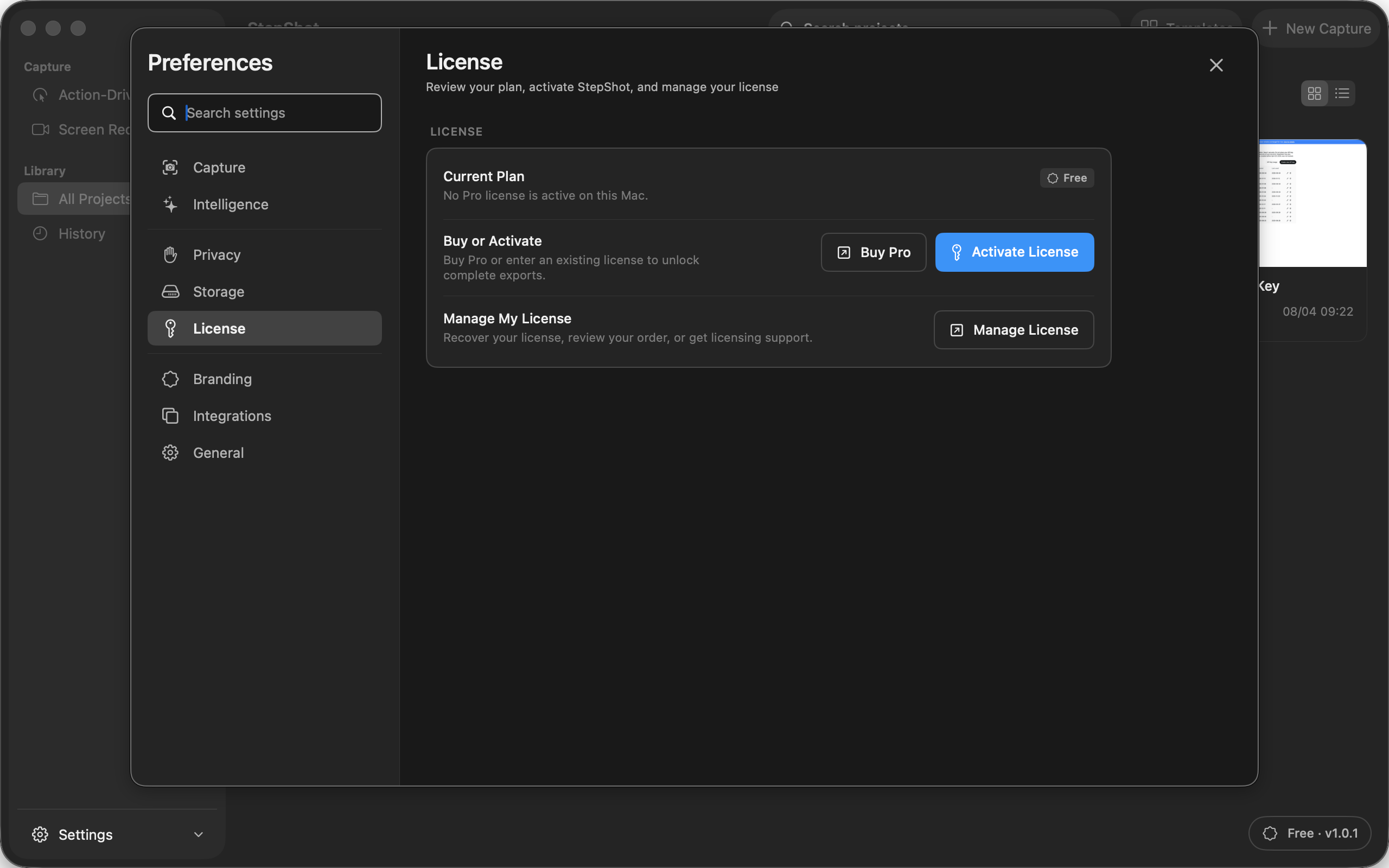
能。它不是试用期,没有倒计时,到期日这种东西不存在。免费版可以无限采集与编辑,导出前 10 步;PDF 与品牌化留给专业版。一个第 15 天就罢工的工具,只会教会你别把工作流建在它上面。
不需要。采集、编辑、三种格式的导出全部在本地完成。可选的云端规划需要你自己填入一个 OpenAI 兼容端点,默认只发送文字语义;视觉样本需要单独授权,并会先在本地打码、缩放和去除元数据。接口失败时,本地草稿完整保留。
默认不是。标题直接由辅助功能树的标签、角色和应用名推导——系统已经知道那个按钮叫什么,没必要让模型再猜一次。标题在采集时写定并存进项目,所以之后切换界面语言不会改写你已经录好的教程。
不会。安全输入状态与密码框角色两道闸门都会阻断按键累积,字符不进内存也不写盘。这是引擎层面的行为,没有对应的开关可以关掉它。
在做。项目文件格式已经是跨平台的带版本契约,Windows 侧的契约模型与区域选取几何已在持续集成中验证,原生采集仍在开发。同一份项目将来能在两端打开。
每一步之后项目清单都会重写一次,所以磁盘上的内容一直读得到。下次启动时库会认出这份被中断的草稿,交给你决定是继续编辑还是标记完成——它只报告,不擅自替你修。
同意后,我们会使用 Google Analytics、Google Ads 广告效果衡量,以及本站匿名点击计数,了解哪些内容和广告有用。Google 可能使用 Cookie 和广告点击标识关联访问;不启用个性化广告。你可以拒绝,页面功能不受影响。